이벤트 링크 열기
참여자는 주최자에게 받은 이벤트 링크에 접속하는 것으로 시작합니다. 링크를 열면 해당 이벤트의 후보 날짜(또는 요일)와 시간 범위가 시간표 형태로 나타납니다. 아직 아무도 시간을 등록하지 않은 처음에는 시간표가 비어 있습니다. 여기에 참여자들이 하나씩 가능한 시간을 채워 가게 됩니다.
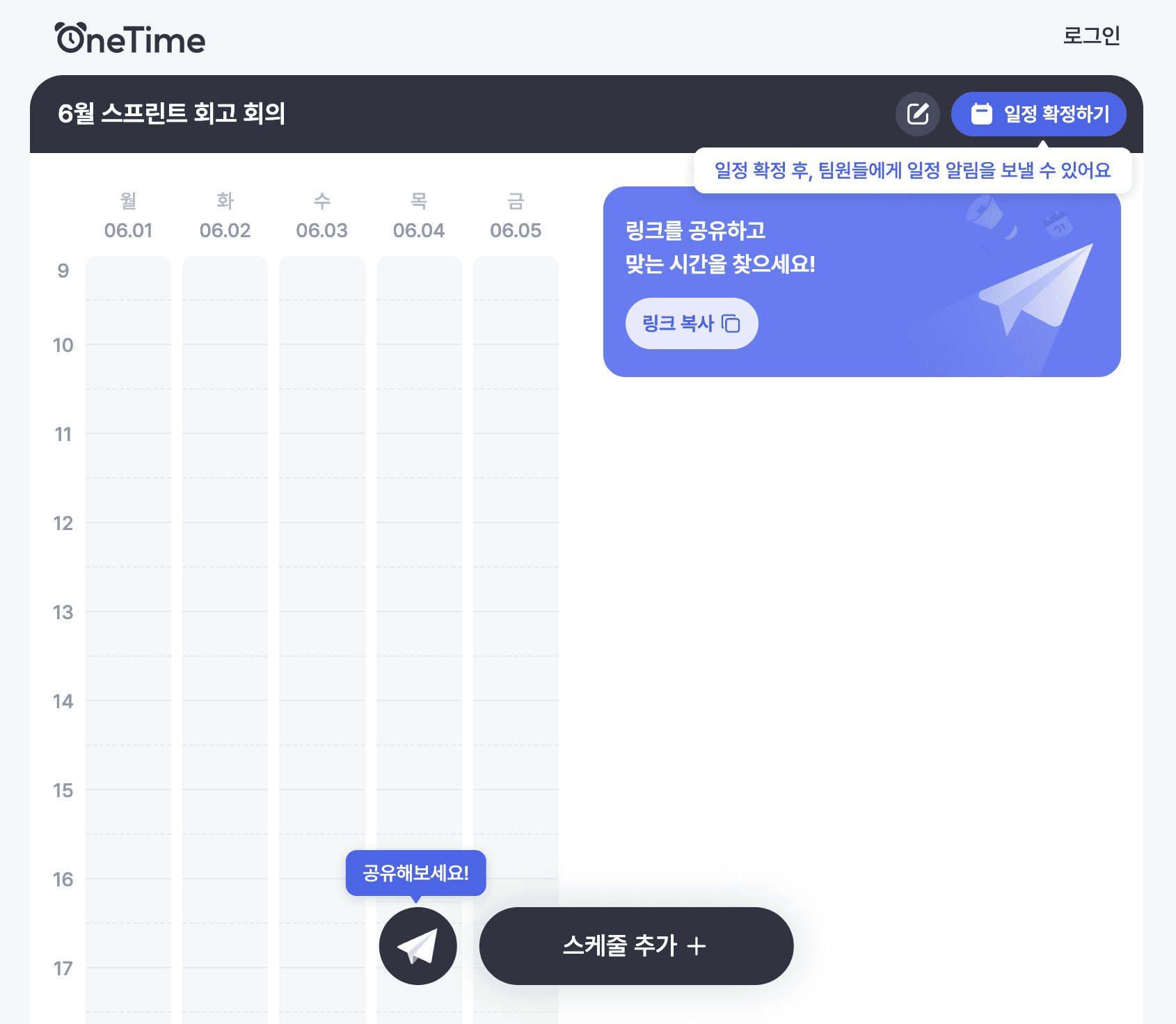
로그인 또는 게스트로 참여하기
시간을 등록하기 전에 두 가지 방법 중 하나를 선택할 수 있습니다.
- 로그인하기 — 아래 이름, 비밀번호 입력 화면 없이 곧바로 스케줄 입력 화면으로 넘어갑니다.
- 게스트로 참여하기 — 로그인 없이 아래 화면에서 이름만 입력하고 바로 참여합니다. 가볍게 한 번만 참여할 때 편리합니다.
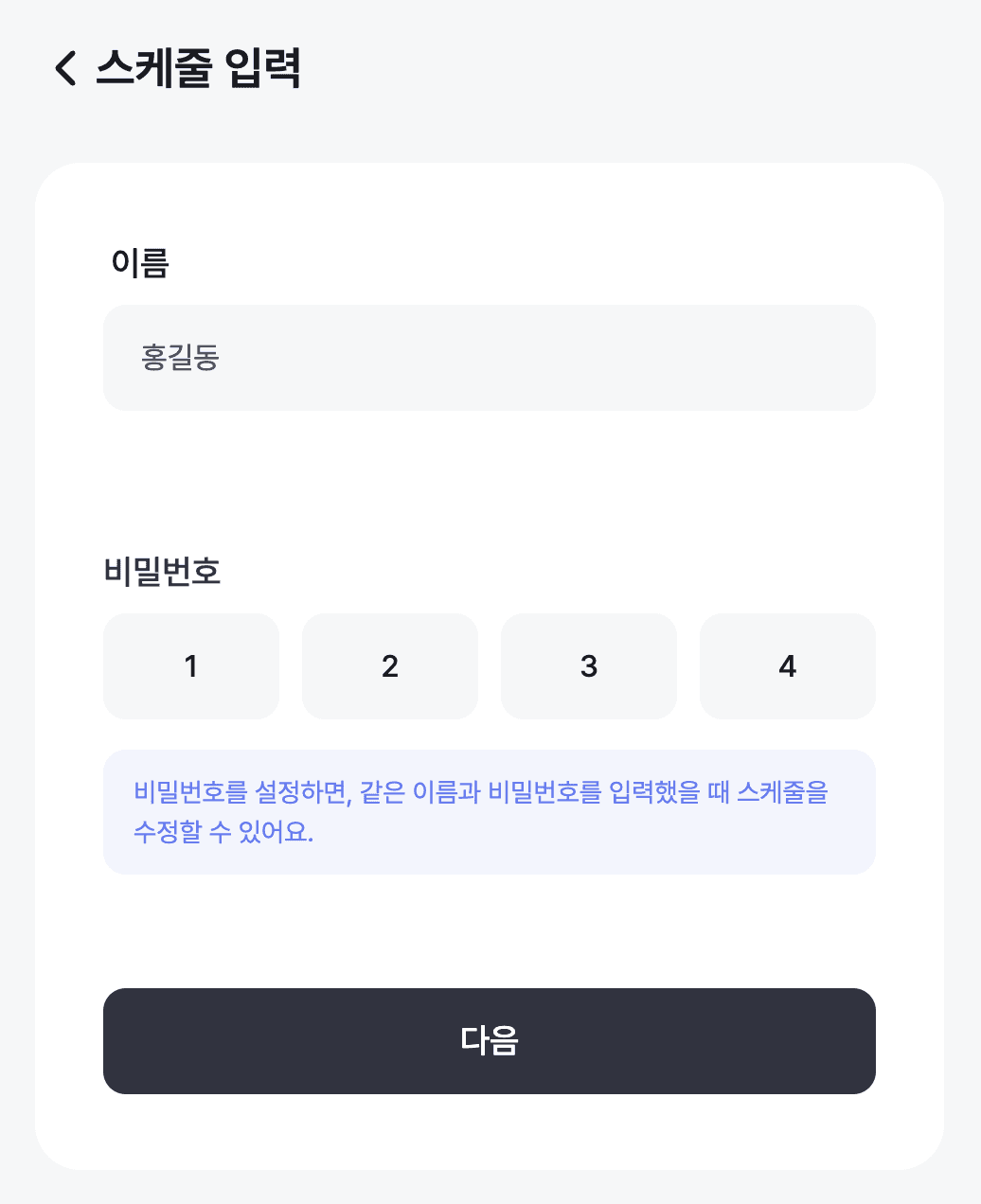
시간표에 가능한 시간 표시하기
이제 시간표에서 내가 가능한 시간을 표시합니다.
- 가능한 시간 칸을 누르거나, 누른 채 드래그하면 여러 칸을 한 번에 선택할 수 있습니다.
- 화면을 상하좌우로 스크롤하면 모든 날짜와 시간대를 확인할 수 있습니다.
- 잘못 선택한 칸은 다시 눌러 해제할 수 있습니다.
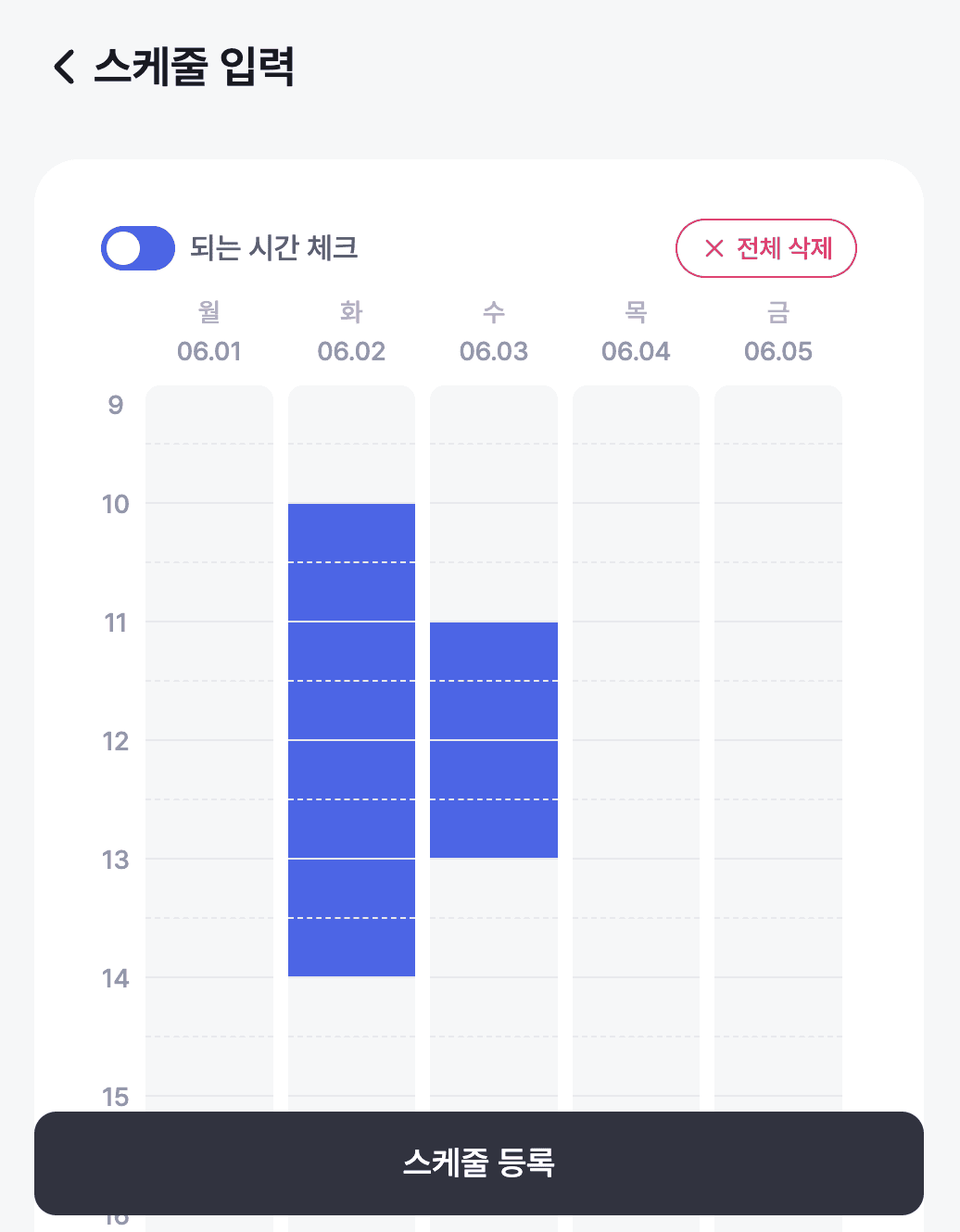
겹치는 시간을 잘 찾으려면 "꼭 안 되는 시간"만 빼고 가능한 시간을 넉넉히 표시하는 것이 좋습니다. 모두가 시간을 빠듯하게 표시하면 겹치는 구간이 줄어들기 때문이에요.
저장하기
표시를 마치면 저장합니다. 등록한 시간은 즉시 집계에 반영되어, 주최자와 다른 참여자가 결과 화면에서 함께 확인할 수 있습니다. 로그인한 경우에는 언제든 다시 들어와 자신의 스케줄을 수정할 수 있습니다.
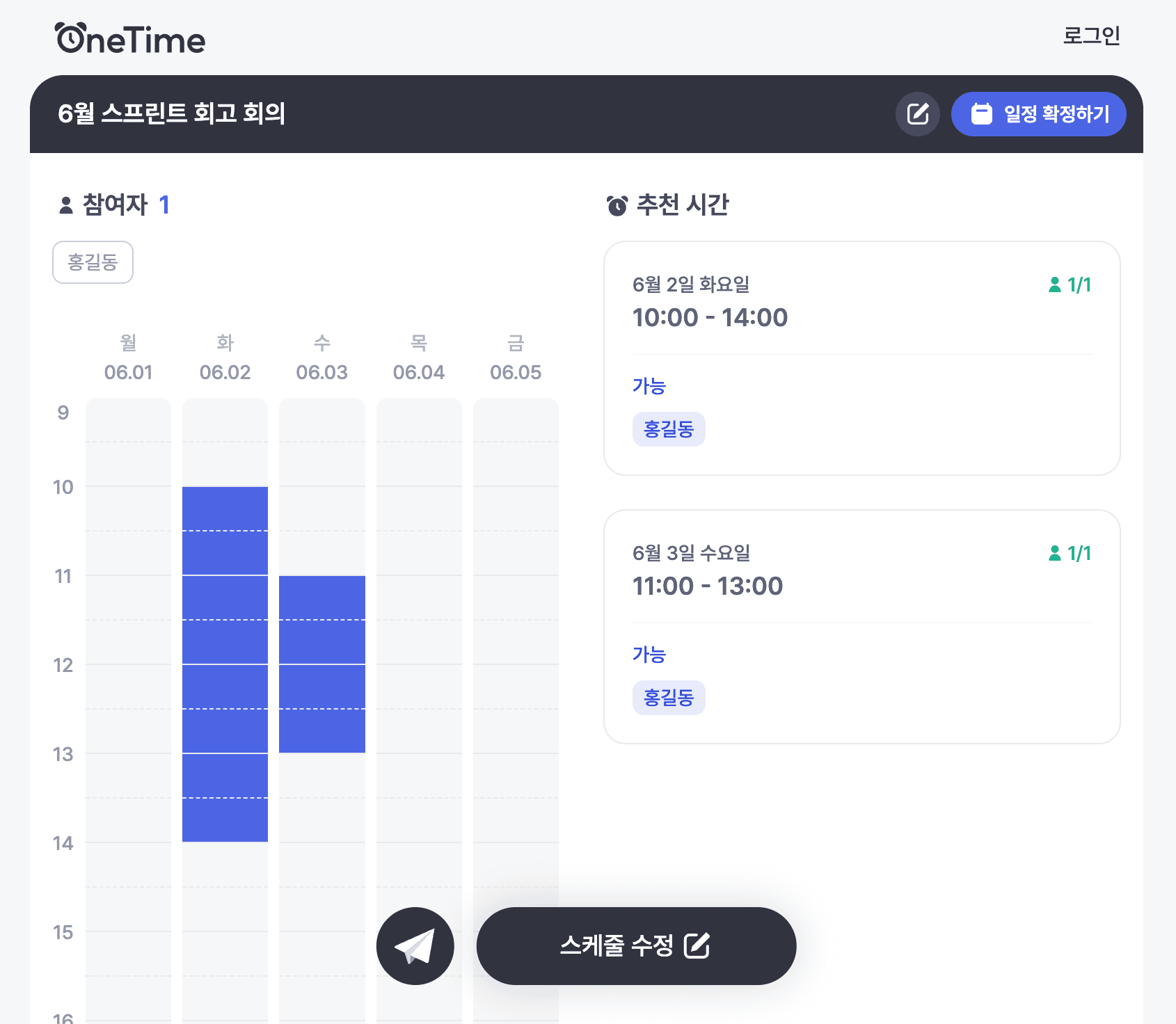
다음 단계
참여자들이 시간을 등록하면, 이제 누가 언제 가능한지 결과를 확인할 차례입니다. 다음 편에서 결과 화면을 읽는 방법과 추천 시간 기능을 알아봅니다.