이벤트 공유하기
참여자를 모으려면 이벤트를 공유해야 합니다. 이벤트 페이지 하단의 종이비행기 버튼을 누르면 공유하기 팝업이 열리고, 여기서 여러 방법으로 공유할 수 있습니다.
- 링크 복사 — 짧은 공유 링크를 복사해 단톡방이나 메신저에 붙여 넣습니다.
- QR 코드 — QR 코드를 보여 주거나 이미지로 저장해, 오프라인에서도 간편하게 참여를 받을 수 있습니다.
- 카카오톡 — 카카오톡으로 이벤트를 바로 공유합니다. 미리보기 카드가 함께 전송돼 참여율을 높이는 데 도움이 됩니다.
- 더 보기 — 기기의 기본 공유 기능을 열어 문자, 이메일 등 다른 앱으로도 공유할 수 있습니다.
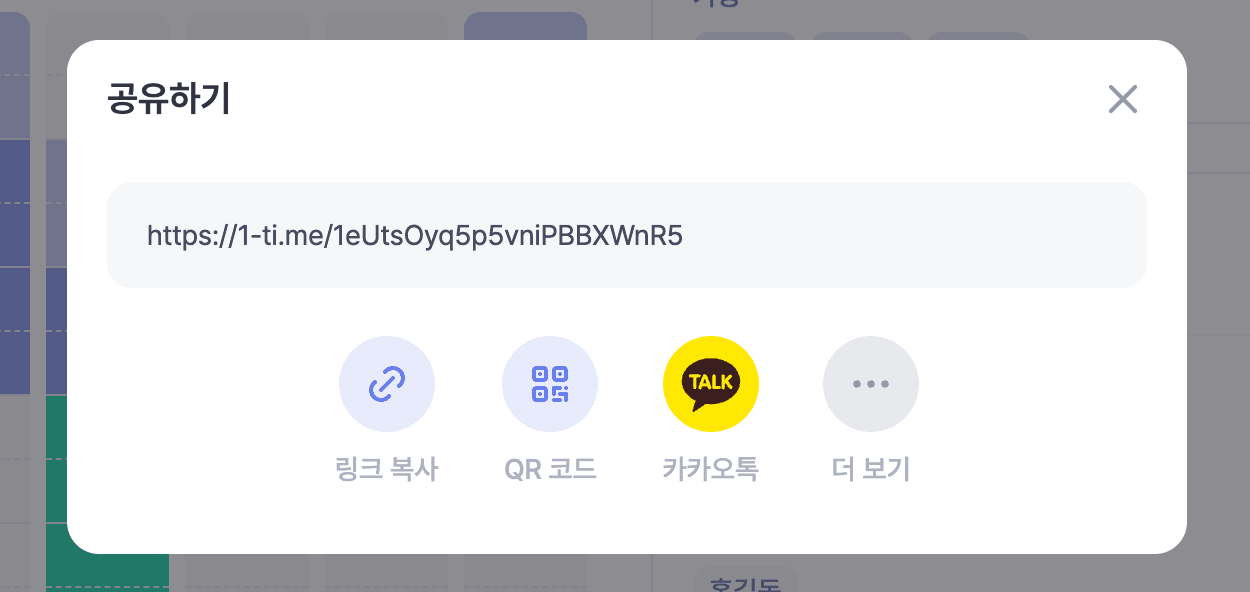
가장 편한 방법으로 참여자들에게 이벤트를 전달하세요.
확정 페이지에서 일정 확정하기
충분한 사람이 시간을 등록하고 후보가 좁혀졌다면, 주최자는 확정 페이지에서 최종 시간을 확정할 수 있습니다. 오른쪽의 추천 시간 목록에서 가능 인원이 많은 시간대를 고르거나, 왼쪽 달력에서 날짜와 시간을 직접 선택한 뒤 확인을 누르면 일정이 확정됩니다.
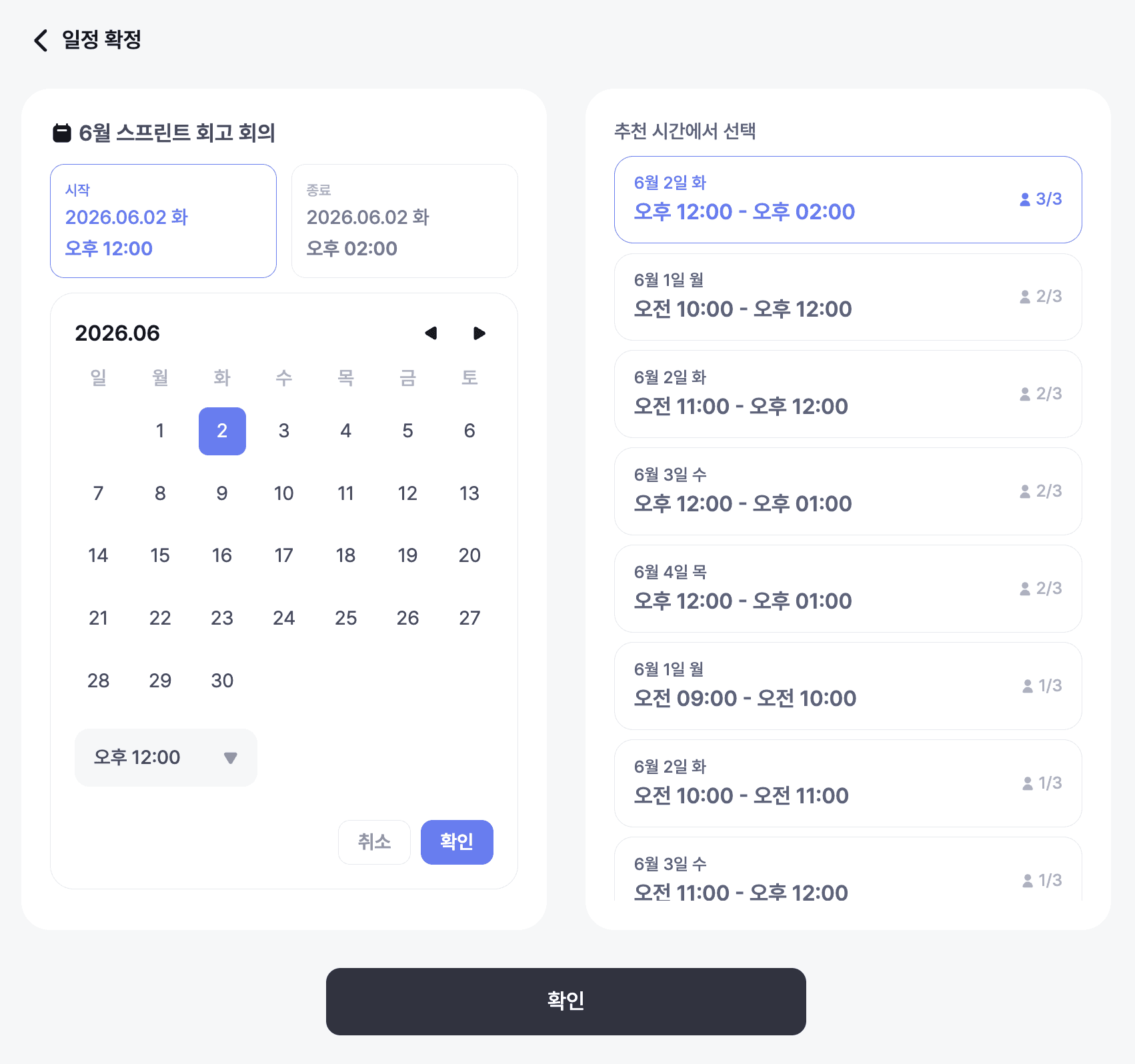
주의일정을 한 번 확정하면 확정 전 상태로 되돌릴 수 없습니다. 확정 이후에는 참여자가 가능한 시간을 등록하거나 수정할 수 없으니, 충분한 인원이 시간을 등록했는지 확인한 뒤 확정하세요.
확정된 일정 확인하기
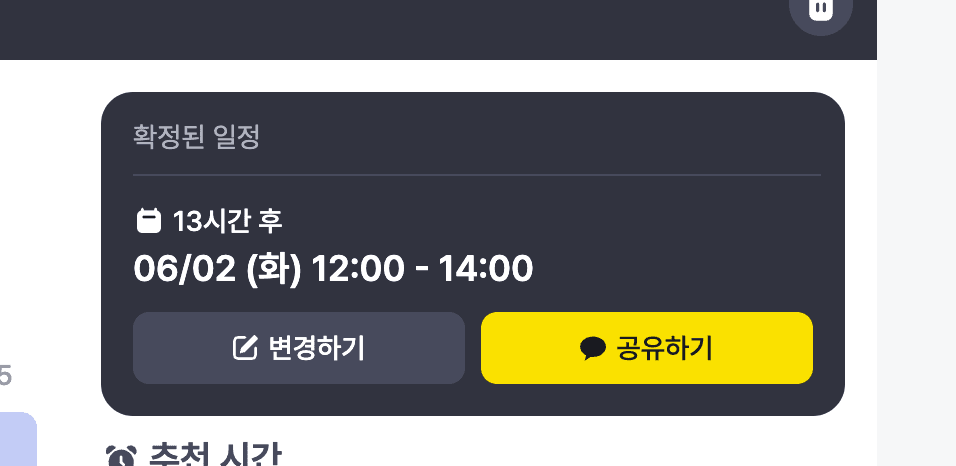
일정을 확정하면 이벤트 상태가 "확정됨"으로 바뀌고, 이벤트 상세 화면에 확정된 일정 카드가 표시됩니다. 카드에는 확정된 날짜, 시간과 "확정된 일정까지 남은 시간"이 함께 나오고, 아래에는 변경하기, 공유하기 버튼이 있습니다. 변경하기를 누르면 다시 확정 페이지로 돌아가 시간을 조정할 수 있고, 공유하기로는 참여자에게 확정 사실을 바로 알릴 수 있습니다.
카카오톡 캘린더에 등록하기
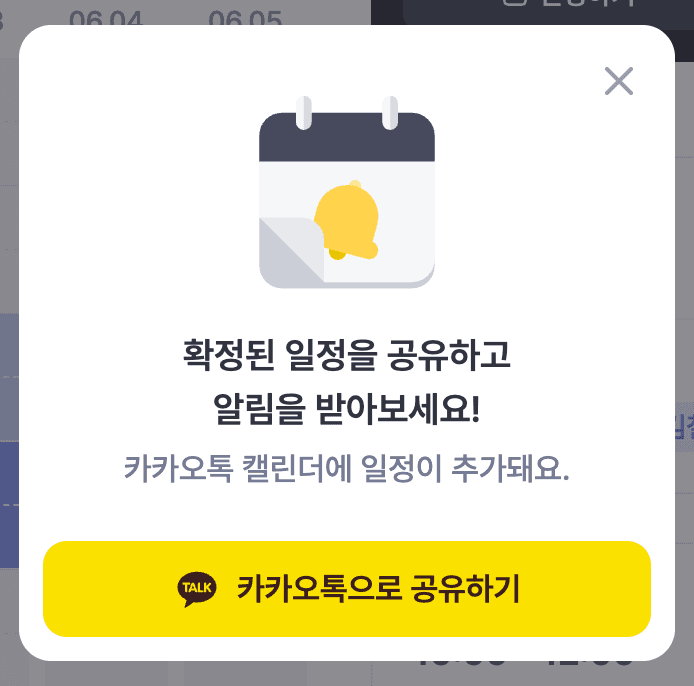
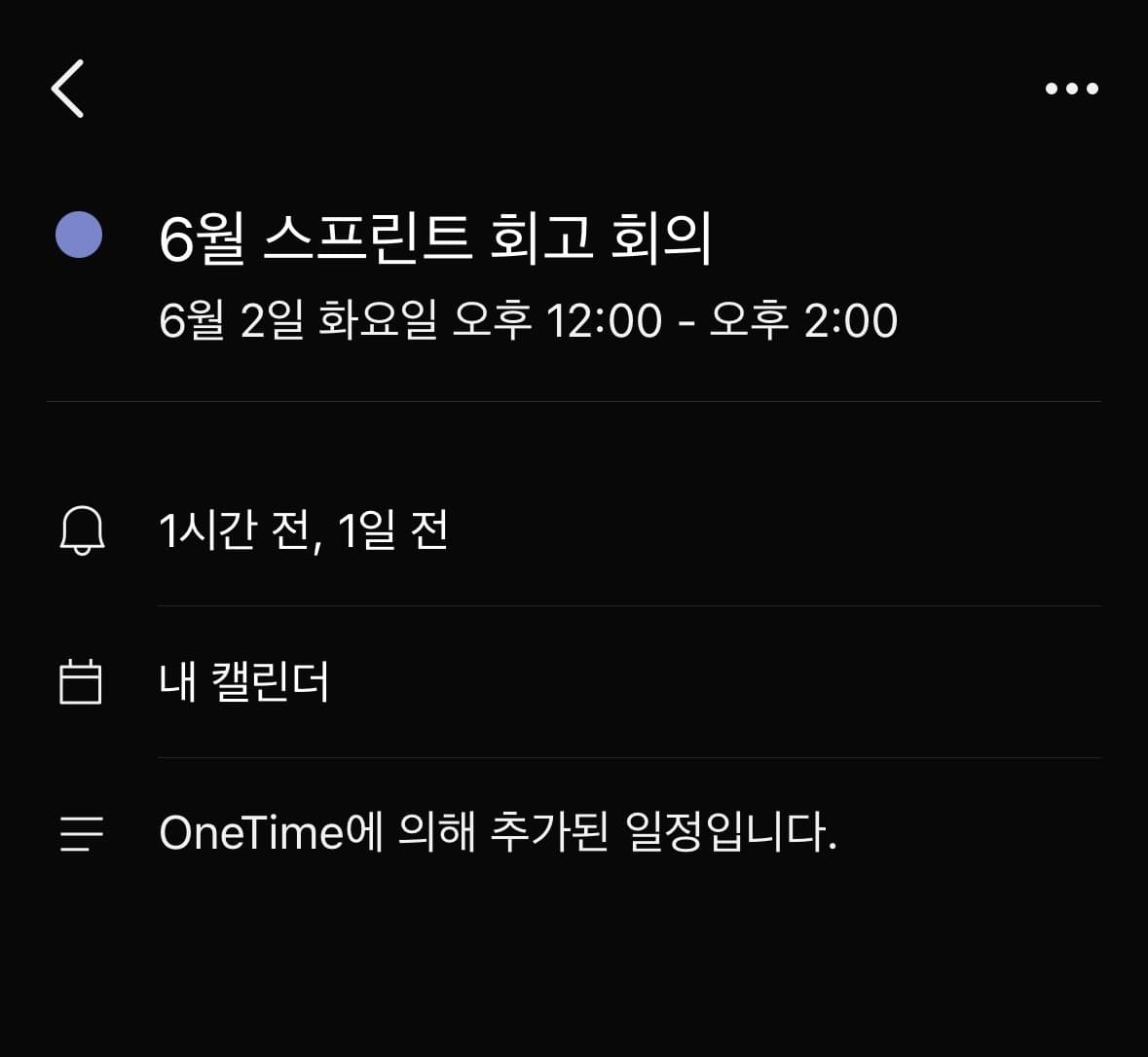
확정된 일정 카드에서 공유하기를 누르면 카카오톡 캘린더 등록 팝업이 열리고, 카카오톡으로 공유하기를 누르면 일정이 카카오톡 캘린더에 추가됩니다. 캘린더에 추가하면 참여자들이 일정 알림을 받을 수 있어 약속을 깜빡할 걱정이 줄어들고, 카카오톡 > 더보기 > 캘린더에서 등록된 일정을 확인할 수 있습니다.
마무리
여기까지 따라오셨다면 이제 OneTime으로 처음부터 끝까지 모임 일정을 조율할 수 있습니다. 이벤트를 만들고, 공유하고, 모두가 되는 시간을 찾아 확정하는 전체 흐름을 익히셨어요.
자주 모임을 잡는다면, 이어지는 '내 스케줄' 편에서 매번 시간을 다시 입력하는 수고를 더는 방법을 알아보세요. 완성된 예시 이벤트도 둘러볼 수 있습니다.