시간표를 일일이 칠하지 않아도 돼요
매주 같은 수업 시간을 보드에 하나씩 칠하는 건 번거롭죠. 대학생이라면 이미 에브리타임에 짜 둔 시간표를 그대로 가져올 수 있습니다. 링크만 붙여넣으면 수업 시간이 주간 고정 스케줄에 자동으로 채워져, 학기마다 한 번이면 내 스케줄 설정이 끝납니다.
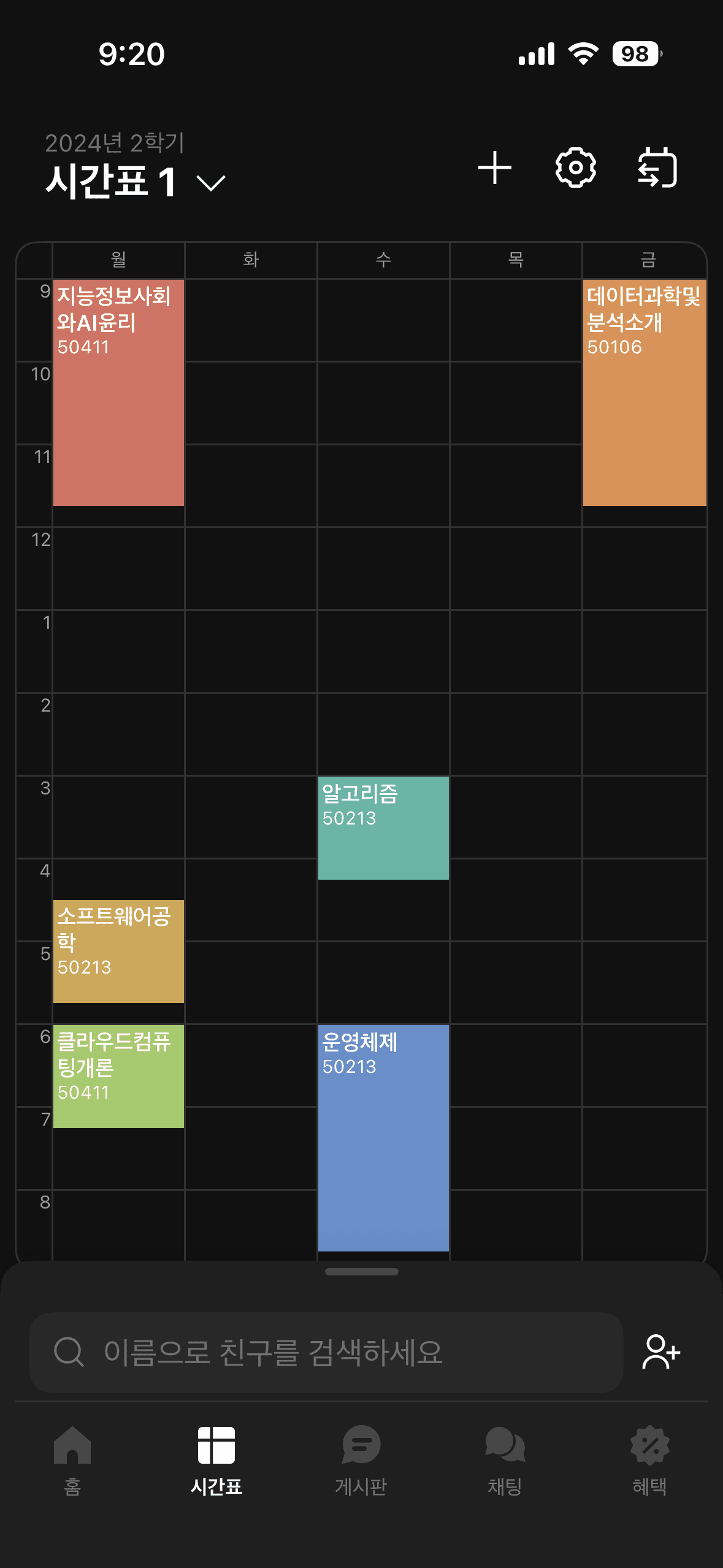
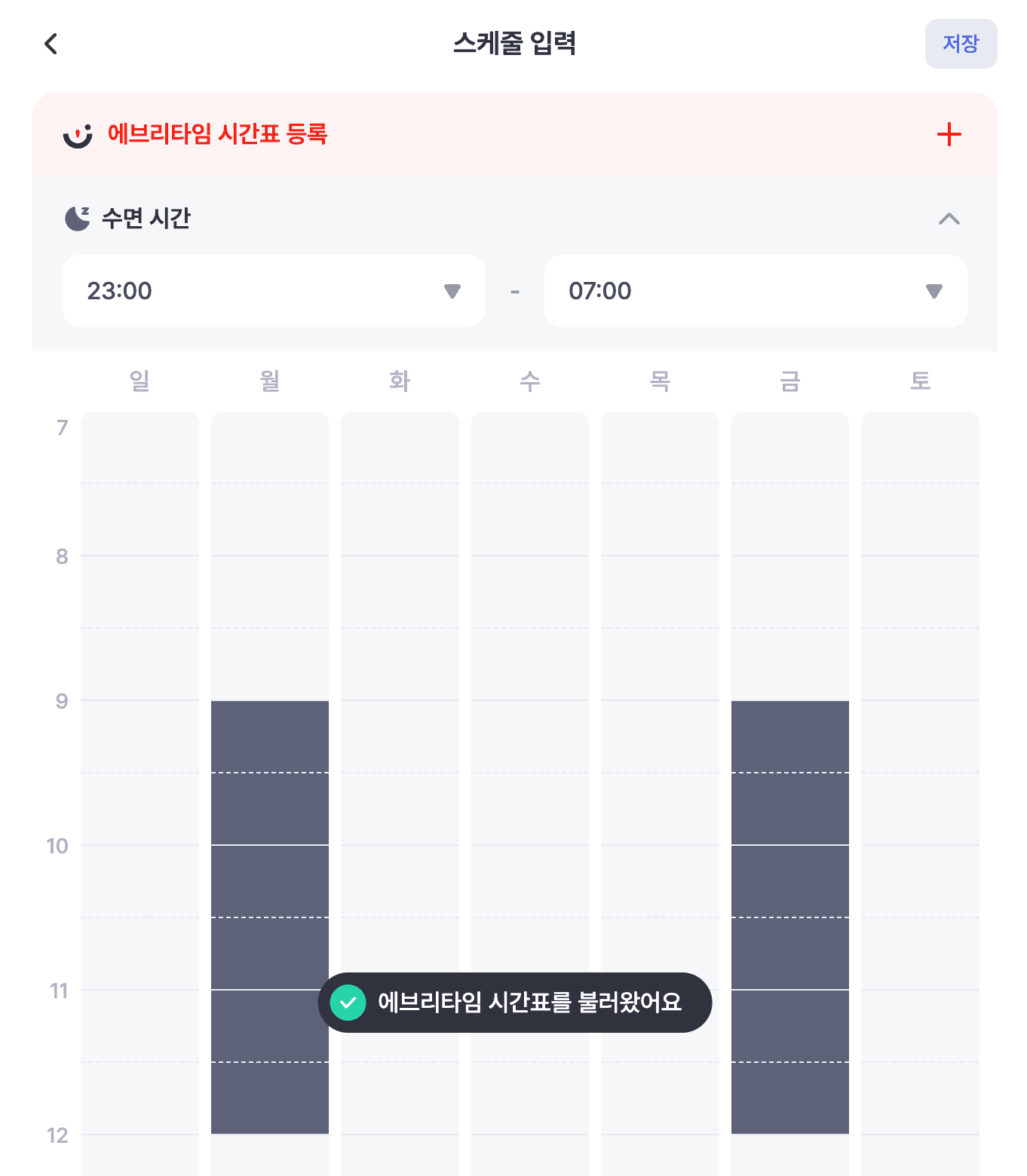
팁이미 등록해 둔 내 스케줄이 있어도 괜찮아요. 에브리타임 시간표를 추가하면 기존 주간 고정 스케줄은 그대로 유지된 채, 그 위에 수업 시간이 색칠되어 더해지는 형태로 합쳐집니다. 기존에 칠해 둔 일정이 지워지지 않으니 안심하고 가져오세요.
등록 화면 열기
에브리타임 시간표는 내 스케줄 수정 화면에서 가져옵니다. 마이페이지의 내 스케줄에서 수정 화면으로 들어가거나, 로그인한 뒤 홈 화면의 내 스케줄 섹션에서도 바로 접근할 수 있어요.


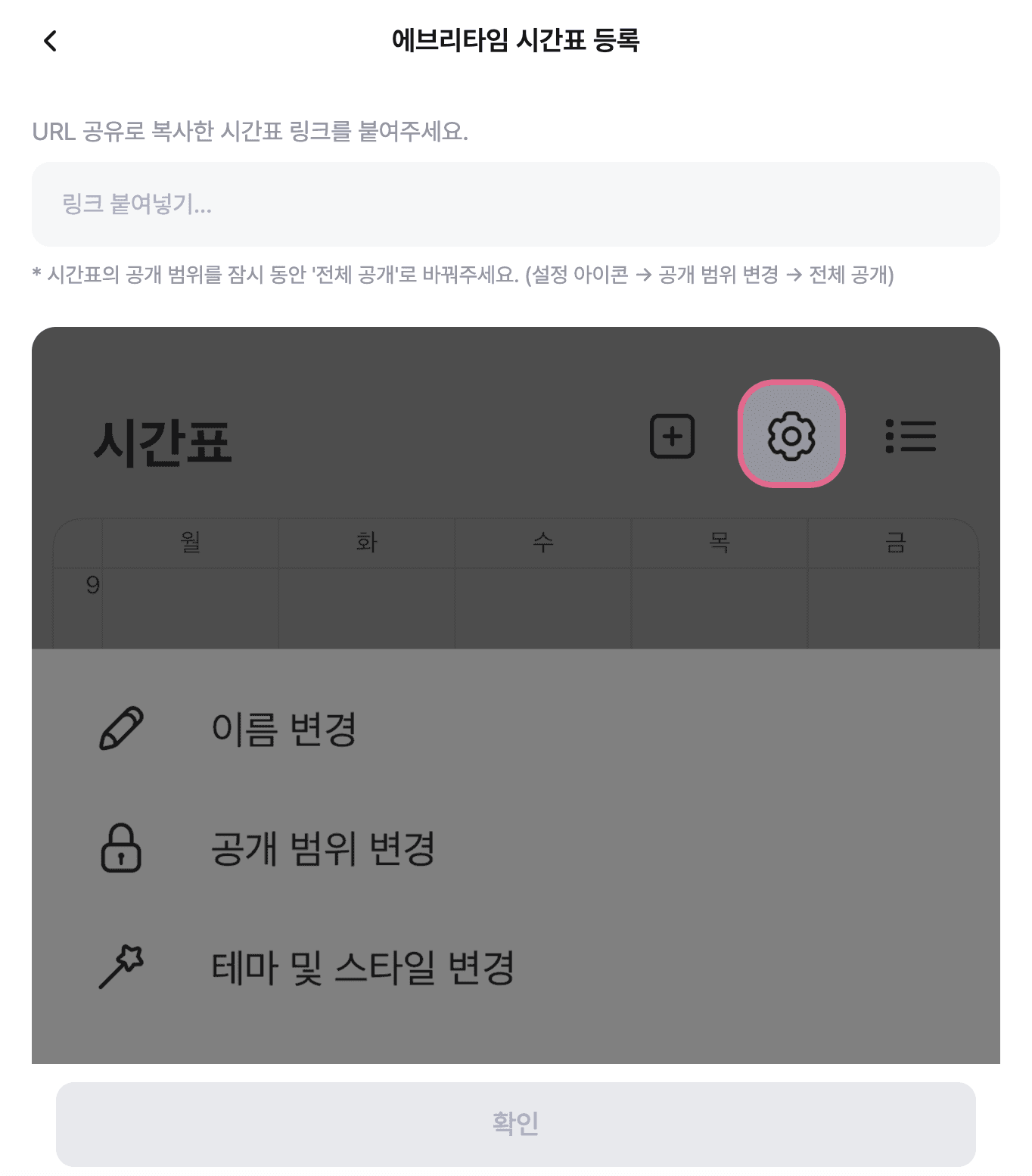
버튼을 누르면 링크를 붙여넣을 수 있는 에브리타임 시간표 등록 화면이 열립니다.
시간표 링크 붙여넣기
에브리타임 앱에서 내 시간표를 연 뒤 'URL 공유'로 링크를 복사하고, 그 링크를 입력란에 붙여넣으면 됩니다. 확인을 누르면 서버가 시간표를 읽어 수업 시간대를 주간 스케줄에 채워 줍니다.
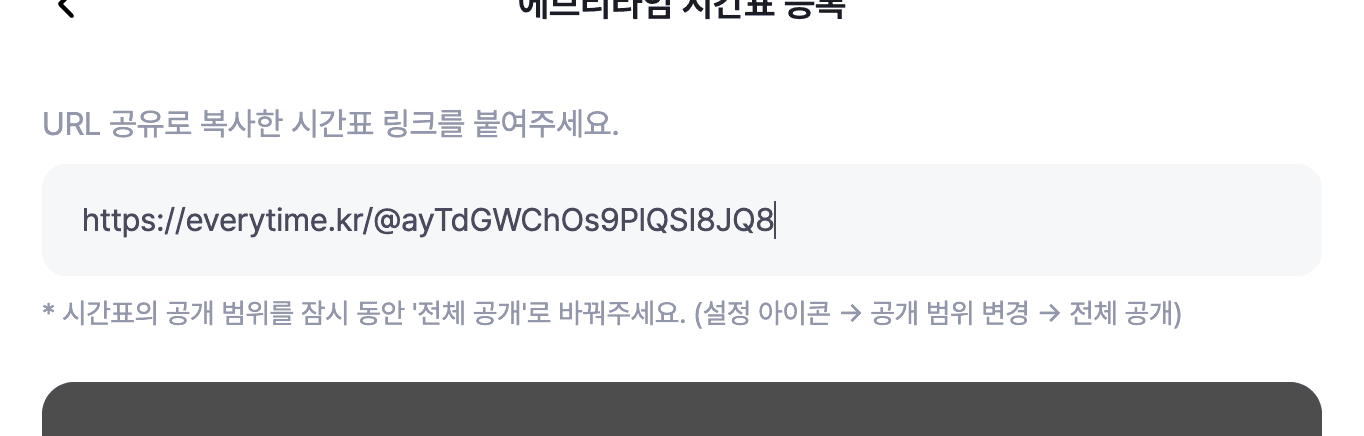
주의에브리타임에서 시간표를 가져오려면 시간표의 공개 범위를 잠시 '전체 공개'로 바꿔야 합니다(설정 아이콘 → 공개 범위 변경 → 전체 공개). 비공개 상태에서는 링크를 붙여넣어도 시간표를 읽지 못해요. 불러온 뒤에는 다시 비공개로 돌려 두어도 됩니다.
확인하고 저장하기
불러온 시간표가 주간 보드에 잘 반영됐는지 확인하세요. 학원, 아르바이트처럼 에브리타임에 없는 일정은 보드에서 직접 칠해 더할 수 있습니다. 다듬기를 마쳤으면 상단의 저장을 눌러 마무리합니다.
다음 단계
이제 내 스케줄이 준비됐습니다. 다음 편에서 이벤트에 참여할 때 이 스케줄이 어떻게 자동으로 불러와지는지 알아봅니다.