이벤트 생성 화면 열기
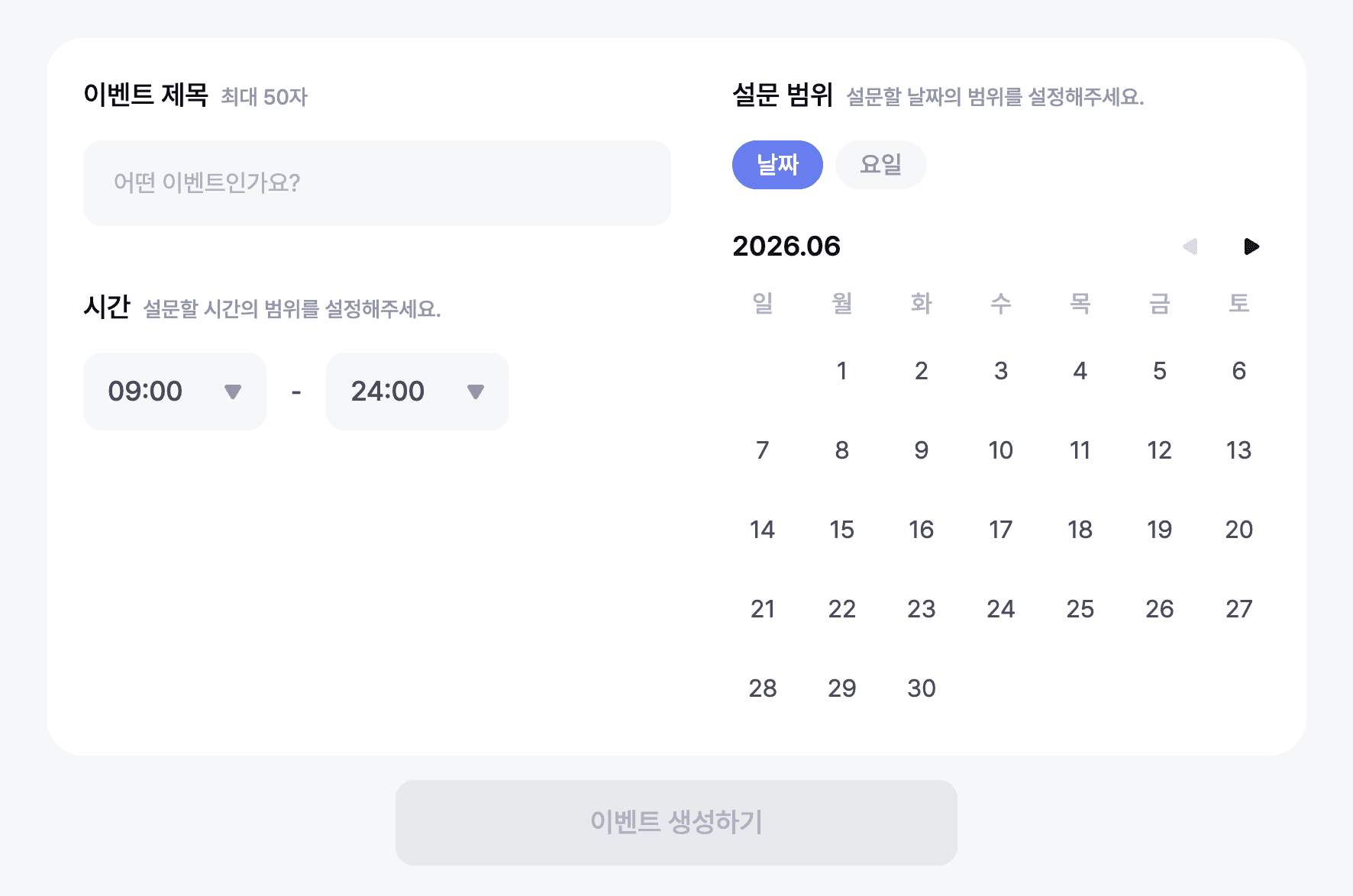
OneTime에서 일정 조율은 이벤트를 만드는 것에서 시작합니다. 메인 화면에서 이벤트 생성하기 버튼을 누르면 이벤트 생성 화면이 열립니다. 회원가입은 필요 없지만, 로그인해 두면 만든 이벤트가 내 계정에 저장돼 나중에 다시 찾기 쉽습니다.
1. 이벤트 제목 입력하기
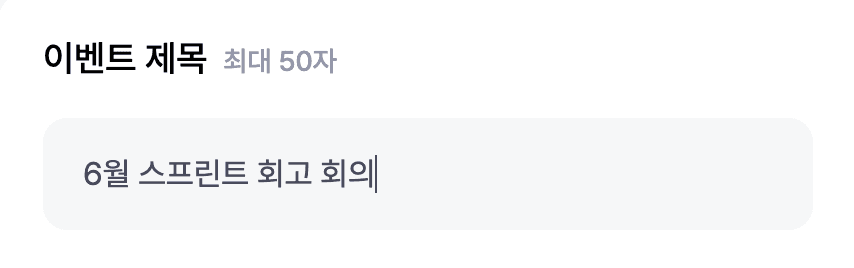
먼저 이벤트 제목을 입력합니다. 참여자가 어떤 약속인지 바로 알 수 있도록 구체적으로 적어 주세요. (예: "6월 스프린트 회고 회의", "동아리 정기 모임") 제목은 최대 50자까지 입력할 수 있습니다.
2. 날짜 또는 요일 선택하기
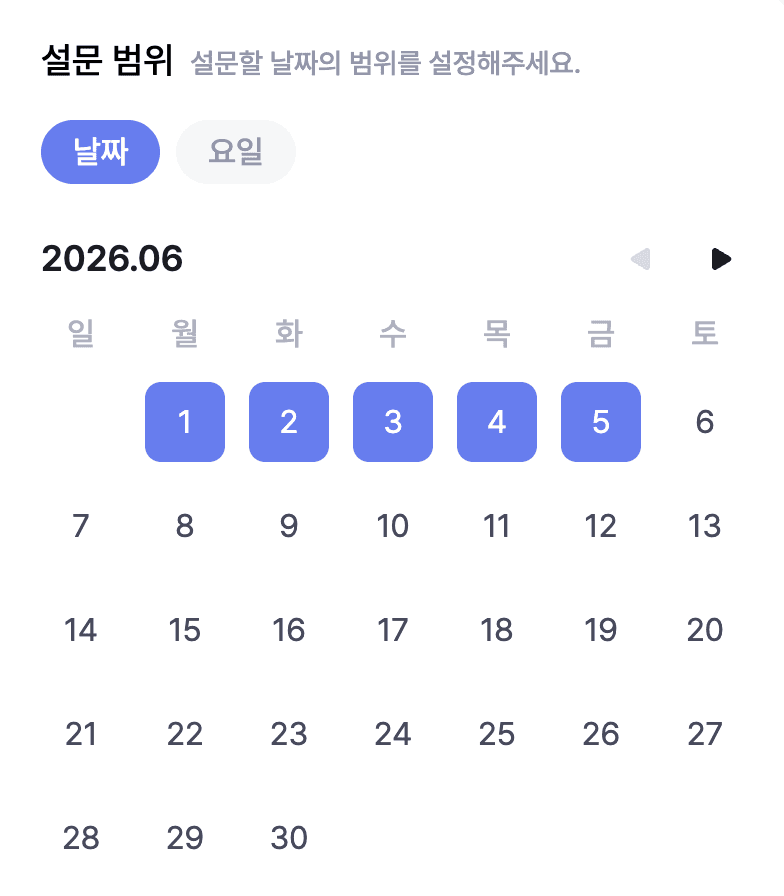
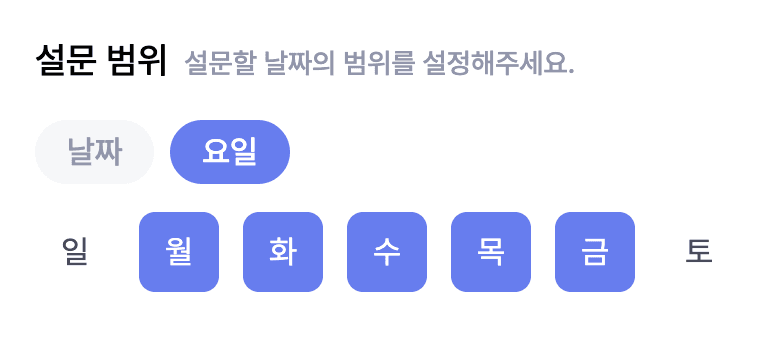
다음으로 후보가 될 설문 범위를 정합니다. OneTime은 두 가지 방식을 지원합니다.
- 날짜 — "5월 19일 ~ 5월 23일"처럼 특정 날짜를 후보로 둡니다. 한 번만 열리는 모임에 적합합니다.
- 요일 — "월, 수, 금"처럼 요일을 후보로 둡니다. 매주 반복되는 정기 모임이나, 아직 구체적인 날짜가 정해지지 않은 모임에 적합합니다.
상황에 맞는 방식을 고른 뒤 후보 날짜나 요일을 선택하면 됩니다.
팁일회성 약속이면 날짜, 매주 돌아오는 모임이면 요일을 선택하세요.
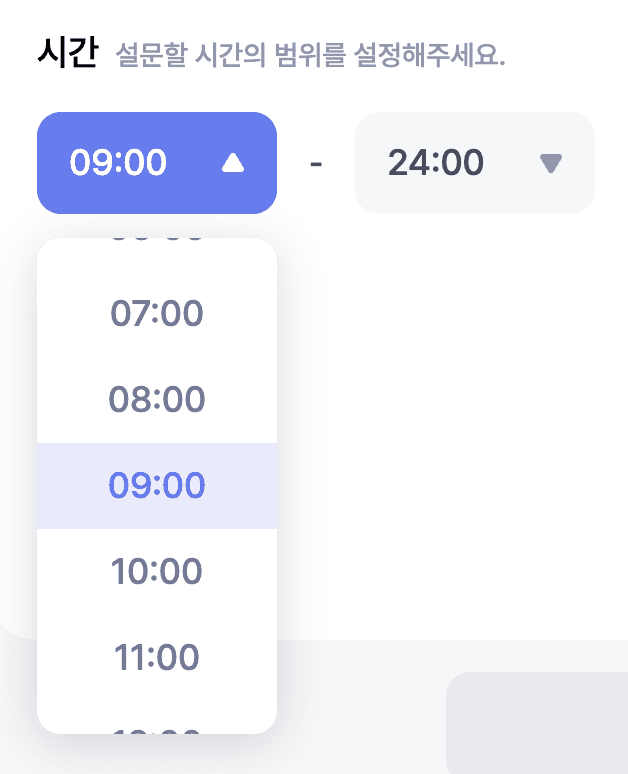
3. 시간 범위 정하기
마지막으로 후보 시간 범위를 설정합니다. 참여자들이 이 범위 안에서 자신의 가능한 시간을 표시하게 됩니다. 하루 종일 가능성을 열어 두려면 00:00 ~ 24:00으로, 업무 시간만 보려면 예를 들어 09:00 ~ 18:00처럼 좁혀서 설정하세요. 범위를 적절히 좁히면 참여자가 시간을 표시하기 더 쉬워집니다.
4. 이벤트 생성 완료
설정을 마치고 이벤트 생성하기를 누르면 이벤트가 만들어지고, 공유할 수 있는 이벤트 페이지로 이동합니다. 이 페이지의 링크가 바로 참여자들에게 보낼 주소입니다.
다음 단계
이제 만들어진 이벤트에 참여자들이 가능한 시간을 등록할 차례입니다. 다음 편에서 시간을 표시하는 방법을 살펴봅니다.